Cursor AI와 GitHub 연동, A to Z
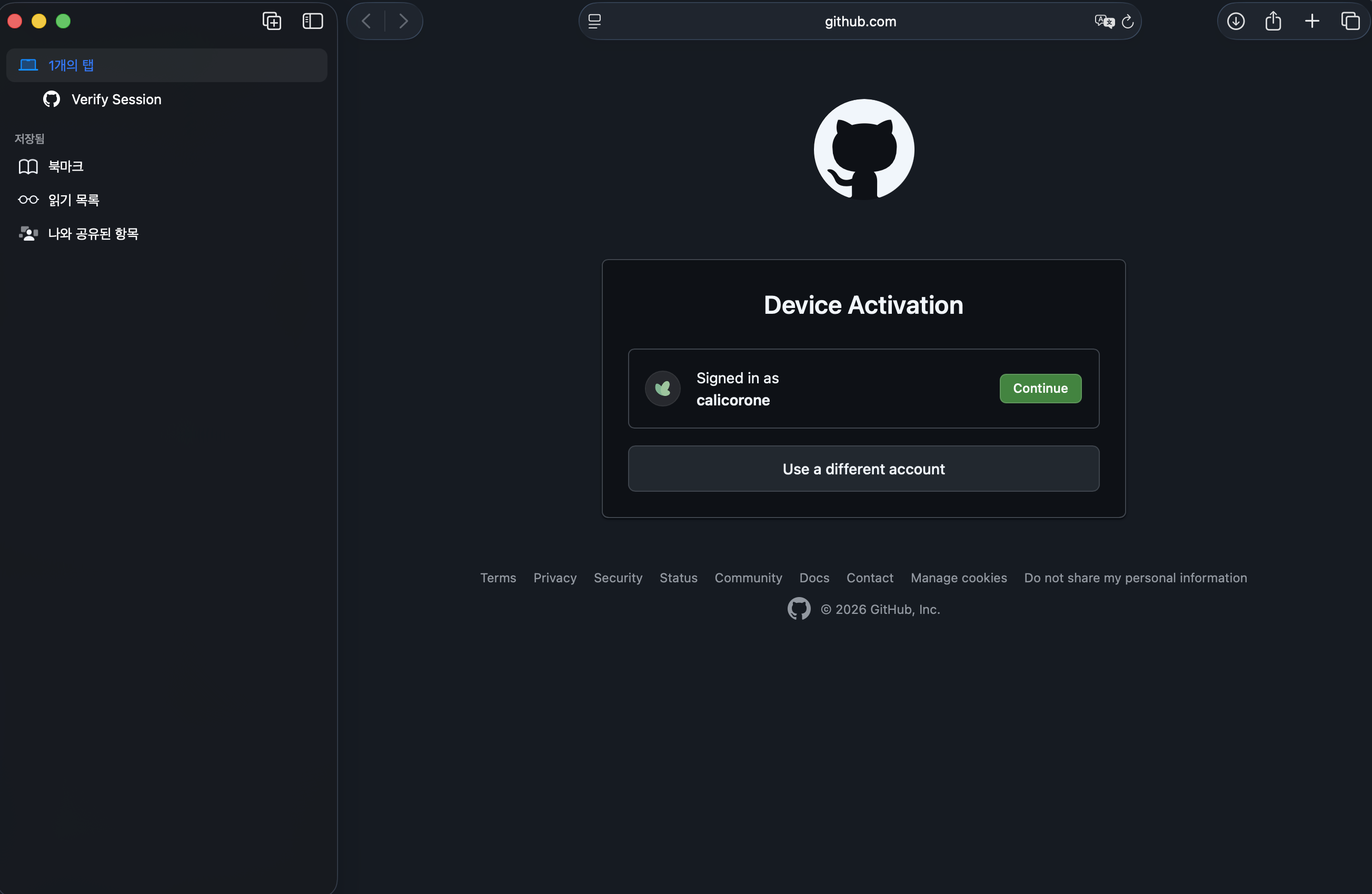
Cursor AI는 VS Code 기반의 코드 에디터로, 코드 이해 및 생성 기능을 제공한다.
GitHub와 연동하면 버전 관리와 협업 과정의 생산성을 크게 향상시킬 수 있다.
1. 기본 Git 연동 설정
로컬 환경에 Git이 설치되어 있어야 하며, 전역 사용자 정보가 설정되어 있어야 한다.
이미 Git을 사용 중인 경우 해당 단계는 생략할 수 있다.
Git 설치 확인 및 전역 설정
Git 설치 여부 확인 및 전역 사용자 정보 설정은 다음 명령어를 사용한다.
git --version

git config --global user.name "Your Name"
git config --global user.email "your.email@example.com"
GitHub 저장소 연결
GitHub에서 Repository를 생성한 뒤 로컬 프로젝트와 원격 저장소를 연결한다.
이후 로컬 변경 사항을 GitHub로 푸시할 수 있다.
git remote add origin https://github.com/username/repository-name.git
git branch -M main
git push -u origin main
2. Cursor에서 Git 활용
Cursor는 VS Code의 Git 인터페이스를 그대로 사용한다.
좌측 소스 제어 패널(Ctrl + Shift + G)을 통해 Git 관련 작업을 수행한다.
기본 Git 작업 흐름
변경된 파일을 스테이징한 후 커밋 메시지를 작성한다.
커밋 완료 후 원격 저장소로 푸시한다.
AI 커밋 메시지 자동 생성
변경 사항을 스테이징한 상태에서 커밋 메시지 입력창 옆의 스파클(✨) 아이콘을 사용하면
AI 기반 커밋 메시지를 자동으로 생성할 수 있다.
이 기능을 통해 커밋 메시지의 일관성을 유지할 수 있으며,
협업 시 커밋 로그의 가독성을 향상시킬 수 있다.
3. MCP를 활용한 GitHub 자동화
MCP(Model Context Protocol)를 사용하면 자연어 입력을 통해 GitHub 작업을 자동화할 수 있다.
터미널 명령 없이 브랜치 생성, 풀 리퀘스트 생성, 저장소 생성 등의 작업이 가능하다.
Personal Access Token 생성
MCP 사용을 위해 GitHub Personal Access Token이 필요하다.
경로는 다음과 같다.
GitHub Settings
Developer settings
Personal access tokens
Tokens (classic)
토큰 생성 시 repo 권한을 반드시 포함해야 하며,
생성된 토큰은 다시 확인할 수 없으므로 별도로 보관해야 한다.
Cursor MCP 서버 설정
mcp.json 파일을 통해 GitHub MCP 서버를 설정한다.
{
  "mcpServers": {
    "github": {
      "command": "npx",
      "args": [
        "-y",
        "@smithery-ai/github",
        "--config",
        "{\"githubPersonalAccessToken\":\"여기에_토큰을_붙여넣으세요\"}"
      ]
    }
  }
}
설정 완료 후 Cursor 채팅창에서 @github 명령을 사용할 수 있다.
정리
Cursor AI와 GitHub 연동을 통해 다음과 같은 기능을 활용할 수 있다.
- Git 기반 버전 관리
- AI 커밋 메시지 자동 생성
- MCP 기반 GitHub 작업 자동화
Cursor를 활용한 개발 환경에서 반복 작업을 줄이고,
일관된 개발 흐름을 유지하는 데 효과적이다.
'開發' 카테고리의 다른 글
| Cursor AI: 데이터 공유 및 학습 방지 설정 가이드 (0) | 2026.01.12 |
|---|---|
| Kakao: 카카오톡 알림 모듈 (w/Kakao Developers) (0) | 2026.01.11 |
| 알고리즘 트레이딩(Algorithmic Trading): 돈 버는 비법이 책에 있을 리 없다 (0) | 2026.01.10 |
| Cursor AI: 초기 환경 설정 (0) | 2026.01.10 |
| Codex: VS Code에서 활용하기 (0) | 2026.01.09 |